Domain planbusiness.de kaufen?
Wir ziehen mit dem Projekt
planbusiness.de um.
Sind Sie am Kauf der Domain
planbusiness.de interessiert?
domain@kv-gmbh.de · 0541-91531010
Domain planbusiness.de kaufen?
Wie erzeuge ich automatisch eine Trennlinie bei LibreOffice Writer?
Um automatisch eine Trennlinie in LibreOffice Writer zu erzeugen, kannst du die Funktion "AutoFormat" verwenden. Gehe dazu zu "Extras" > "AutoFormat" und aktiviere die Option "Trennlinien". Sobald du einen Absatz mit drei oder mehr Minuszeichen (-), Gleichheitszeichen (=) oder Unterstrichen (_) eingibst und dann die Eingabetaste drückst, wird automatisch eine Trennlinie erzeugt. **
Wie entferne ich dringend die erzeugte Trennlinie in Word?
Um eine Trennlinie in Word zu entfernen, können Sie den Cursor an den Anfang der Linie setzen und die "Entf" Taste drücken. Alternativ können Sie die Linie markieren und dann die "Entf" Taste drücken. Eine andere Möglichkeit besteht darin, auf das Register "Start" zu gehen, den Absatz markieren und dann auf das Symbol "Rahmenlinie entfernen" klicken. **

Ähnliche Suchbegriffe für Trennlinie
Top-Angebote
Produkte zum Begriff Trennlinie:




-
Wie erstelle ich in Open Office eine vertikale Trennlinie?
Um in Open Office eine vertikale Trennlinie zu erstellen, gehe wie folgt vor: Klicke auf "Einfügen" in der Menüleiste, wähle "Form" und dann "Linie". Ziehe die Linie vertikal über das gewünschte Dokumentelement und passe sie nach Bedarf an. **
-
Was ist der Zweck einer Trennlinie in einem Dokument?
Eine Trennlinie dient dazu, visuell Abschnitte oder Bereiche im Dokument voneinander abzugrenzen. Sie hilft dem Leser, den Inhalt besser zu strukturieren und zu erfassen. Zudem kann eine Trennlinie auch zur optischen Auflockerung des Dokuments beitragen. **
-
Wie kann eine Trennlinie in einem Textdokument erstellt werden?
Um eine Trennlinie in einem Textdokument zu erstellen, kann man entweder das Zeichen für eine horizontale Linie verwenden (z.B. "----") oder eine spezielle Funktion in der Textverarbeitungssoftware nutzen. In den meisten Programmen findet man die Option für eine Trennlinie unter dem Menüpunkt "Einfügen" oder "Format". Alternativ kann man auch mit der Maus eine Linie ziehen und formatieren. **
-
Wie kann eine Trennlinie in einem Textdokument eingefügt werden?
Um eine Trennlinie in einem Textdokument einzufügen, kann man entweder die Funktion "Einfügen" in der Menüleiste verwenden und dann "Trennlinie" auswählen. Alternativ kann man auch drei aufeinanderfolgende Bindestriche oder Unterstriche eingeben und anschließend die Eingabetaste drücken. Die Trennlinie wird dann automatisch erstellt. **

Wie kann man die Trennlinie im macOS Dock entfernen?
Um die Trennlinie im macOS Dock zu entfernen, müssen Sie eine Terminal-Anwendung öffnen und den folgenden Befehl eingeben: "defaults write com.apple.dock showhidden -bool TRUE; killall Dock". Dadurch werden die versteckten Einstellungen des Docks geändert und das Dock wird neu gestartet, ohne die Trennlinie anzuzeigen. **
Wie entferne ich die Trennlinie aus einer Tabelle in Word?
Um die Trennlinien aus einer Tabelle in Word zu entfernen, markiere die gesamte Tabelle. Klicke dann auf den Tabellentools-Reiter und wähle "Rahmen" aus. Wähle "Kein Rahmen" aus, um die Trennlinien zu entfernen. **
Top-Angebote
Produkte zum Begriff Trennlinie:
-
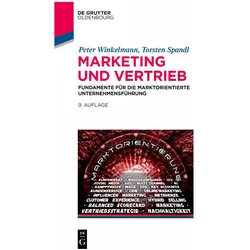
Marketing und Vertrieb, Fachbücher von Torsten Spandl, Peter WinkelmannMarketing und Vertrieb – umfassend, anschaulich und praxisorientiert aufbereitet für das Studium und als Ratgeber für die Praxis. In diesem Standardlehrbuch werden Aufgaben und Methoden von Marketing und Vertrieb wissenschaftlich fundiert und umfassend praxisorientiert dargestellt. Das Buch eignet sich für Studierende der Fachrichtungen Wirtschaftswissenschaften und Wirtschaftsingenieurwesen im Bachelor und Master und liefert gleichzeitig kundenorientierten Führungskräften das notwendige Grundwissen für das Kundengeschäft. Die Themen folgen der strategischen Marketingsicht: Marketing als marktorientierte Unternehmensführung – mit den vier Marketingmix-Instrumenten. Im Gegensatz zu typischen Marketinglehrbüchern geht der Fokus über die Konsumgüterwelt mit der üblichen Betonung von Kommunikation und Werbung hinaus. Arbeitsgebiete wie Vertriebssteuerung, Sales Management und CRM im Firmenkundengeschäft werden ausführlich dargestellt. Durch die Vielzahl an Checklisten und Empfehlungen eignet sich das Buch als Ratgeber für die Praxis. Das Buch behandelt in der neunten Auflage zahlreiche aktuelle Trends, wie die zunehmende Digitalisierung in Marketing und Vertrieb, Influencer Marketing, Hybrid Selling, modernes Kundenwertmanagement sowie Nachhaltigkeit und Resilienz in Marketing und Vertrieb.44,95 €*Versand: 0,00 €Sichere Weiterleitung zum Anbieter
-
Wie erzeuge ich automatisch eine Trennlinie bei LibreOffice Writer?
Um automatisch eine Trennlinie in LibreOffice Writer zu erzeugen, kannst du die Funktion "AutoFormat" verwenden. Gehe dazu zu "Extras" > "AutoFormat" und aktiviere die Option "Trennlinien". Sobald du einen Absatz mit drei oder mehr Minuszeichen (-), Gleichheitszeichen (=) oder Unterstrichen (_) eingibst und dann die Eingabetaste drückst, wird automatisch eine Trennlinie erzeugt. **
-
Wie entferne ich dringend die erzeugte Trennlinie in Word?
Um eine Trennlinie in Word zu entfernen, können Sie den Cursor an den Anfang der Linie setzen und die "Entf" Taste drücken. Alternativ können Sie die Linie markieren und dann die "Entf" Taste drücken. Eine andere Möglichkeit besteht darin, auf das Register "Start" zu gehen, den Absatz markieren und dann auf das Symbol "Rahmenlinie entfernen" klicken. **
-
Wie erstelle ich in Open Office eine vertikale Trennlinie?
Um in Open Office eine vertikale Trennlinie zu erstellen, gehe wie folgt vor: Klicke auf "Einfügen" in der Menüleiste, wähle "Form" und dann "Linie". Ziehe die Linie vertikal über das gewünschte Dokumentelement und passe sie nach Bedarf an. **
-
Was ist der Zweck einer Trennlinie in einem Dokument?
Eine Trennlinie dient dazu, visuell Abschnitte oder Bereiche im Dokument voneinander abzugrenzen. Sie hilft dem Leser, den Inhalt besser zu strukturieren und zu erfassen. Zudem kann eine Trennlinie auch zur optischen Auflockerung des Dokuments beitragen. **
Ähnliche Suchbegriffe für Trennlinie
-
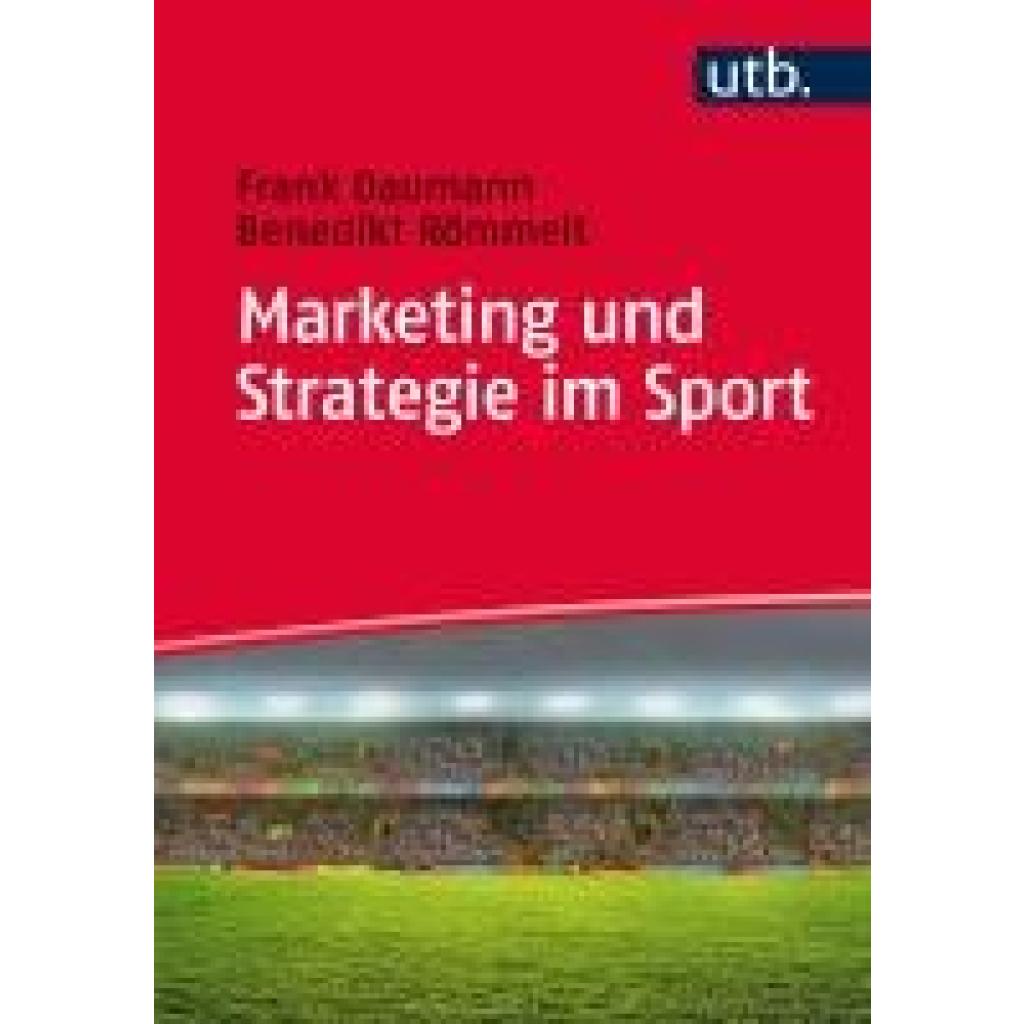
Daumann, Frank: Marketing und Strategie im SportMarketing und Strategie im Sport , Sport und Marketing - das sind im Spitzensport zwei Seiten einer Medaille. Mehr noch, das Marketing ist dort sogar elementarer Teil des strategischen Managements. Das Buch geht deswegen auf die strategische Marketinganalyse, -planung und -implementierung im Sport im Detail ein. Jedes Kapitel wird durch Lernziele eingeleitet und durch ein Repetitorium abgeschlossen, bestehend aus Literaturtipps, einer Zusammenfassung und Fragen. Dieser Titel ist nicht als Dozenten-Freiexemplar erhältlich. , Verstärkerteile & -zubehör > Elektronikzubehör , Erscheinungsjahr: 20150520, Produktform: Kartoniert, Autoren: Daumann, Frank~Römmelt, Benedikt, Seitenzahl/Blattzahl: 206, Keyword: Marketing; Sport und Marketing; Sportmanagement; Sportmarketing; Sportwissenschaft; Sportwissenschaften; Strategie; strategische Marketinganalyse, Fachschema: Sport / Wirtschaft, Recht~Management / Sport~Sportmanagement~Management / Strategisches Management~Strategisches Management~Unternehmensstrategie / Strategisches Management~Business / Management~Management~Absatz / Marketing~Marketing~Vermarktung~Dienstleistung~Tertiärer Sektor~Medizin / Allgemeines, Einführung, Lexikon, Fachkategorie: Strategisches Management~Dienstleistungsgewerbe~Internationales Recht: Sport~Sportrecht~Sport: Veranstaltungen und Event Management~Medizin, allgemein, Bildungszweck: für die Hochschule, Thema: Optimieren, Warengruppe: HC/Sport/Allgemeines, Lexika, Handbücher, Fachkategorie: Management: Vertrieb und Marketing, Thema: Verstehen, Text Sprache: ger, Originalsprache: ger, UNSPSC: 49019900, Warenverzeichnis für die Außenhandelsstatistik: 49019900, Verlag: UTB GmbH, Verlag: UTB GmbH, Verlag: UTB, Länge: 213, Breite: 151, Höhe: 15, Gewicht: 326, Produktform: Kartoniert, Genre: Sachbuch/Ratgeber, Genre: Sachbuch/Ratgeber, Herkunftsland: DEUTSCHLAND (DE), Katalog: deutschsprachige Titel, Katalog: Gesamtkatalog, Katalog: Lagerartikel, Book on Demand, ausgew. Medienartikel, Relevanz: 0002, Tendenz: 0, Unterkatalog: AK, Unterkatalog: Bücher, Unterkatalog: Hardcover, Unterkatalog: Lagerartikel, WolkenId: 125323827,90 €*Versand: 0,00 €Sichere Weiterleitung zum Anbieter
-
Jugend, Vorsorge, FinanzenJugend, Vorsorge, Finanzen , Die 6. MetallRente Jugendstudie untersucht in einer repräsentativen Umfrage das Finanz- und Vorsorgeverhalten von 17- bis 27-Jährigen in Deutschland. Die vorliegende Studie analysiert neben dem Blick der jungen Erwachsenen auf ihre Zukunft auch ihr Sparverhalten insgesamt und ihre Anforderungen an die Altersvorsorge. Wie sorgen junge Menschen für das Alter vor? Wem vertrauen sie in Finanzfragen am meisten und was sind ihre bevorzugten Informationsquellen? Welche Vorstellungen hat die Jugend von den Alterssicherungssystemen und ist ¿gerecht, nachhaltig, flexibel und zukunftssicher¿ ein angestrebtes Ziel? Wie gut sind Jugendliche und junge Erwachsene aufgestellt, wenn es darum geht, eigenständig fundierte finanzielle Entscheidungen zu treffen? Die Befragung und Analysen zeigen auf, welche Herausforderungen bestehen, wo Unterstützung nötig ist und welche Chancen von Politik und Gesellschaft ergriffen werden sollten, um die finanzielle Selbstständigkeit von jungen Menschen zu stärken. , Dichtungen > Ansaug- & Kraftstoffsysteme , Erscheinungsjahr: 20250618, Autoren: Müllerleile, Hansjörg~Schminke, Kerstin~Aprea~Traxler, Christian, Redaktion: Müllerleile, Hansjörg~Schminke, Kerstin~Aprea~Traxler, Christian, Seitenzahl/Blattzahl: 150, Keyword: Alterssicherung; Finanzen; Generation; Gesellschaft; Jugend; Jugendforschung; Jugendstudie; MetallRente; Rente; Sozialstruktur; Soziologie; Vorsorge; Wirtschaft; Zukunft; Zukunftsplanung, Fachschema: Soziologie, Fachkategorie: Gesellschaft und Kultur, allgemein, Warengruppe: TB/Politikwissenschaft/Soziologie/Allgemeines, UNSPSC: 49019900, Warenverzeichnis für die Außenhandelsstatistik: 49019900, Länge: 240, Breite: 165, Höhe: 9, Gewicht: 264, Produktform: Kartoniert, Genre: Sozialwissenschaften/Recht/Wirtschaft,20,00 €*Versand: 0,00 €Sichere Weiterleitung zum Anbieter
-
Wie kann eine Trennlinie in einem Textdokument erstellt werden?
Um eine Trennlinie in einem Textdokument zu erstellen, kann man entweder das Zeichen für eine horizontale Linie verwenden (z.B. "----") oder eine spezielle Funktion in der Textverarbeitungssoftware nutzen. In den meisten Programmen findet man die Option für eine Trennlinie unter dem Menüpunkt "Einfügen" oder "Format". Alternativ kann man auch mit der Maus eine Linie ziehen und formatieren. **
-
Wie kann eine Trennlinie in einem Textdokument eingefügt werden?
Um eine Trennlinie in einem Textdokument einzufügen, kann man entweder die Funktion "Einfügen" in der Menüleiste verwenden und dann "Trennlinie" auswählen. Alternativ kann man auch drei aufeinanderfolgende Bindestriche oder Unterstriche eingeben und anschließend die Eingabetaste drücken. Die Trennlinie wird dann automatisch erstellt. **
-
Wie kann man die Trennlinie im macOS Dock entfernen?
Um die Trennlinie im macOS Dock zu entfernen, müssen Sie eine Terminal-Anwendung öffnen und den folgenden Befehl eingeben: "defaults write com.apple.dock showhidden -bool TRUE; killall Dock". Dadurch werden die versteckten Einstellungen des Docks geändert und das Dock wird neu gestartet, ohne die Trennlinie anzuzeigen. **
-
Wie entferne ich die Trennlinie aus einer Tabelle in Word?
Um die Trennlinien aus einer Tabelle in Word zu entfernen, markiere die gesamte Tabelle. Klicke dann auf den Tabellentools-Reiter und wähle "Rahmen" aus. Wähle "Kein Rahmen" aus, um die Trennlinien zu entfernen. **
* Alle Preise verstehen sich inklusive der gesetzlichen Mehrwertsteuer und ggf. zuzüglich Versandkosten. Die Angebotsinformationen basieren auf den Angaben des jeweiligen Shops und werden über automatisierte Prozesse aktualisiert. Eine Aktualisierung in Echtzeit findet nicht statt, so dass es im Einzelfall zu Abweichungen kommen kann. ** Hinweis: Teile dieses Inhalts wurden von KI erstellt.