Domain planbusiness.de kaufen?
Wir ziehen mit dem Projekt
planbusiness.de um.
Sind Sie am Kauf der Domain
planbusiness.de interessiert?
domain@kv-gmbh.de · 0541-91531010
Domain planbusiness.de kaufen?
Wie kann der Zelleninhalt als Dateiname verwendet werden?
Der Zelleninhalt kann als Dateiname verwendet werden, indem man den Zelleninhalt in einer Zelle speichert und dann diese Zelle als Quelle für den Dateinamen verwendet. Dies kann beispielsweise in einer Excel-Formel oder einem Skript erfolgen, indem man den Zelleninhalt mit dem gewünschten Dateinamen verknüpft. **
Wie kann ich den Zelleninhalt mit einem VBA-Makro verschieben?
Um den Zelleninhalt mit einem VBA-Makro zu verschieben, kannst du die Methode "Copy" verwenden, um den Inhalt der Quellzelle zu kopieren, und dann die Methode "Paste" verwenden, um den Inhalt in die Zielzelle einzufügen. Du kannst auch die Methode "Cut" verwenden, um den Inhalt der Quellzelle auszuschneiden und in die Zielzelle einzufügen. **


Ähnliche Suchbegriffe für Zelleninhalt
Top-Angebote
Produkte zum Begriff Zelleninhalt:




-
Ist der Zelleninhalt in Excel zu groß für die Zelle?
Wenn der Zelleninhalt in Excel zu groß ist, wird er normalerweise abgeschnitten und nicht vollständig angezeigt. Du kannst die Breite der Zelle anpassen, um den gesamten Inhalt sichtbar zu machen, oder den Text in der Zelle umbruchfähig machen, damit er auf mehrere Zeilen verteilt wird. Du kannst auch die Schriftgröße verringern oder eine kleinere Schriftart verwenden, um den Inhalt anzupassen. **
-
Wie kann man in Access den Zelleninhalt in einer Abfrage trennen?
Um den Zelleninhalt in einer Abfrage in Access zu trennen, kannst du die Funktion "Split" verwenden. Diese Funktion teilt einen Text anhand eines Trennzeichens in mehrere Teile auf und gibt diese als Array zurück. Du kannst dann auf die einzelnen Teile des Arrays zugreifen und sie in separate Spalten deiner Abfrage einfügen. **
-
Wann soll das Userform geöffnet werden, wenn der Zelleninhalt 1 ist?
Das Userform sollte geöffnet werden, wenn der Zelleninhalt den Wert 1 hat. Dies kann beispielsweise durch eine bedingte Formatierung oder eine VBA-Makrofunktion erreicht werden. Sobald der Zelleninhalt den Wert 1 erreicht, wird das Userform automatisch geöffnet. **
-
Wie kann man in einem Excel-Makro nur den Zelleninhalt löschen?
Um den Zelleninhalt in einem Excel-Makro zu löschen, kannst du die Methode "ClearContents" verwenden. Du musst lediglich den Zellbereich auswählen, dessen Inhalt du löschen möchtest, und dann die Methode "ClearContents" darauf anwenden. Dadurch wird der Inhalt der ausgewählten Zellen gelöscht, während die Formatierung und andere Eigenschaften erhalten bleiben. **

Wie ermittelt man in Excel VBA den Zelleninhalt bei verbundenen Zellen?
Um den Zelleninhalt bei verbundenen Zellen in Excel VBA zu ermitteln, kannst du die Eigenschaft "MergeCells" verwenden. Überprüfe zuerst, ob die Zellen verbunden sind, indem du "MergeCells" auf "True" prüfst. Wenn die Zellen verbunden sind, kannst du den Zelleninhalt mit der Eigenschaft "Value" abrufen. **
Wie kann man den Zelleninhalt in VBA über eine Funktion ändern?
Um den Zelleninhalt in VBA über eine Funktion zu ändern, kannst du die Funktion "Range" verwenden, um auf die gewünschte Zelle zuzugreifen. Du kannst dann den Wert der Zelle mit dem Gleichheitszeichen (=) und dem neuen Wert aktualisieren. Zum Beispiel: Range("A1").Value = "Neuer Wert". **
Top-Angebote
Produkte zum Begriff Zelleninhalt:
-
Wie kann der Zelleninhalt als Dateiname verwendet werden?
Der Zelleninhalt kann als Dateiname verwendet werden, indem man den Zelleninhalt in einer Zelle speichert und dann diese Zelle als Quelle für den Dateinamen verwendet. Dies kann beispielsweise in einer Excel-Formel oder einem Skript erfolgen, indem man den Zelleninhalt mit dem gewünschten Dateinamen verknüpft. **
-
Wie kann ich den Zelleninhalt mit einem VBA-Makro verschieben?
Um den Zelleninhalt mit einem VBA-Makro zu verschieben, kannst du die Methode "Copy" verwenden, um den Inhalt der Quellzelle zu kopieren, und dann die Methode "Paste" verwenden, um den Inhalt in die Zielzelle einzufügen. Du kannst auch die Methode "Cut" verwenden, um den Inhalt der Quellzelle auszuschneiden und in die Zielzelle einzufügen. **
-
Ist der Zelleninhalt in Excel zu groß für die Zelle?
Wenn der Zelleninhalt in Excel zu groß ist, wird er normalerweise abgeschnitten und nicht vollständig angezeigt. Du kannst die Breite der Zelle anpassen, um den gesamten Inhalt sichtbar zu machen, oder den Text in der Zelle umbruchfähig machen, damit er auf mehrere Zeilen verteilt wird. Du kannst auch die Schriftgröße verringern oder eine kleinere Schriftart verwenden, um den Inhalt anzupassen. **
-
Wie kann man in Access den Zelleninhalt in einer Abfrage trennen?
Um den Zelleninhalt in einer Abfrage in Access zu trennen, kannst du die Funktion "Split" verwenden. Diese Funktion teilt einen Text anhand eines Trennzeichens in mehrere Teile auf und gibt diese als Array zurück. Du kannst dann auf die einzelnen Teile des Arrays zugreifen und sie in separate Spalten deiner Abfrage einfügen. **
Ähnliche Suchbegriffe für Zelleninhalt
-
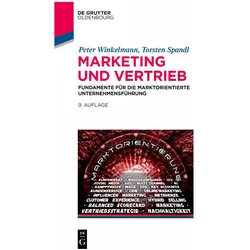
Marketing und Vertrieb, Fachbücher von Torsten Spandl, Peter WinkelmannMarketing und Vertrieb – umfassend, anschaulich und praxisorientiert aufbereitet für das Studium und als Ratgeber für die Praxis. In diesem Standardlehrbuch werden Aufgaben und Methoden von Marketing und Vertrieb wissenschaftlich fundiert und umfassend praxisorientiert dargestellt. Das Buch eignet sich für Studierende der Fachrichtungen Wirtschaftswissenschaften und Wirtschaftsingenieurwesen im Bachelor und Master und liefert gleichzeitig kundenorientierten Führungskräften das notwendige Grundwissen für das Kundengeschäft. Die Themen folgen der strategischen Marketingsicht: Marketing als marktorientierte Unternehmensführung – mit den vier Marketingmix-Instrumenten. Im Gegensatz zu typischen Marketinglehrbüchern geht der Fokus über die Konsumgüterwelt mit der üblichen Betonung von Kommunikation und Werbung hinaus. Arbeitsgebiete wie Vertriebssteuerung, Sales Management und CRM im Firmenkundengeschäft werden ausführlich dargestellt. Durch die Vielzahl an Checklisten und Empfehlungen eignet sich das Buch als Ratgeber für die Praxis. Das Buch behandelt in der neunten Auflage zahlreiche aktuelle Trends, wie die zunehmende Digitalisierung in Marketing und Vertrieb, Influencer Marketing, Hybrid Selling, modernes Kundenwertmanagement sowie Nachhaltigkeit und Resilienz in Marketing und Vertrieb.44,95 €*Versand: 0,00 €Sichere Weiterleitung zum Anbieter
-
Daumann, Frank: Marketing und Strategie im SportMarketing und Strategie im Sport , Sport und Marketing - das sind im Spitzensport zwei Seiten einer Medaille. Mehr noch, das Marketing ist dort sogar elementarer Teil des strategischen Managements. Das Buch geht deswegen auf die strategische Marketinganalyse, -planung und -implementierung im Sport im Detail ein. Jedes Kapitel wird durch Lernziele eingeleitet und durch ein Repetitorium abgeschlossen, bestehend aus Literaturtipps, einer Zusammenfassung und Fragen. Dieser Titel ist nicht als Dozenten-Freiexemplar erhältlich. , Verstärkerteile & -zubehör > Elektronikzubehör , Erscheinungsjahr: 20150520, Produktform: Kartoniert, Autoren: Daumann, Frank~Römmelt, Benedikt, Seitenzahl/Blattzahl: 206, Keyword: Marketing; Sport und Marketing; Sportmanagement; Sportmarketing; Sportwissenschaft; Sportwissenschaften; Strategie; strategische Marketinganalyse, Fachschema: Sport / Wirtschaft, Recht~Management / Sport~Sportmanagement~Management / Strategisches Management~Strategisches Management~Unternehmensstrategie / Strategisches Management~Business / Management~Management~Absatz / Marketing~Marketing~Vermarktung~Dienstleistung~Tertiärer Sektor~Medizin / Allgemeines, Einführung, Lexikon, Fachkategorie: Strategisches Management~Dienstleistungsgewerbe~Internationales Recht: Sport~Sportrecht~Sport: Veranstaltungen und Event Management~Medizin, allgemein, Bildungszweck: für die Hochschule, Thema: Optimieren, Warengruppe: HC/Sport/Allgemeines, Lexika, Handbücher, Fachkategorie: Management: Vertrieb und Marketing, Thema: Verstehen, Text Sprache: ger, Originalsprache: ger, UNSPSC: 49019900, Warenverzeichnis für die Außenhandelsstatistik: 49019900, Verlag: UTB GmbH, Verlag: UTB GmbH, Verlag: UTB, Länge: 213, Breite: 151, Höhe: 15, Gewicht: 326, Produktform: Kartoniert, Genre: Sachbuch/Ratgeber, Genre: Sachbuch/Ratgeber, Herkunftsland: DEUTSCHLAND (DE), Katalog: deutschsprachige Titel, Katalog: Gesamtkatalog, Katalog: Lagerartikel, Book on Demand, ausgew. Medienartikel, Relevanz: 0002, Tendenz: 0, Unterkatalog: AK, Unterkatalog: Bücher, Unterkatalog: Hardcover, Unterkatalog: Lagerartikel, WolkenId: 125323827,90 €*Versand: 0,00 €Sichere Weiterleitung zum Anbieter
-
Wann soll das Userform geöffnet werden, wenn der Zelleninhalt 1 ist?
Das Userform sollte geöffnet werden, wenn der Zelleninhalt den Wert 1 hat. Dies kann beispielsweise durch eine bedingte Formatierung oder eine VBA-Makrofunktion erreicht werden. Sobald der Zelleninhalt den Wert 1 erreicht, wird das Userform automatisch geöffnet. **
-
Wie kann man in einem Excel-Makro nur den Zelleninhalt löschen?
Um den Zelleninhalt in einem Excel-Makro zu löschen, kannst du die Methode "ClearContents" verwenden. Du musst lediglich den Zellbereich auswählen, dessen Inhalt du löschen möchtest, und dann die Methode "ClearContents" darauf anwenden. Dadurch wird der Inhalt der ausgewählten Zellen gelöscht, während die Formatierung und andere Eigenschaften erhalten bleiben. **
-
Wie ermittelt man in Excel VBA den Zelleninhalt bei verbundenen Zellen?
Um den Zelleninhalt bei verbundenen Zellen in Excel VBA zu ermitteln, kannst du die Eigenschaft "MergeCells" verwenden. Überprüfe zuerst, ob die Zellen verbunden sind, indem du "MergeCells" auf "True" prüfst. Wenn die Zellen verbunden sind, kannst du den Zelleninhalt mit der Eigenschaft "Value" abrufen. **
-
Wie kann man den Zelleninhalt in VBA über eine Funktion ändern?
Um den Zelleninhalt in VBA über eine Funktion zu ändern, kannst du die Funktion "Range" verwenden, um auf die gewünschte Zelle zuzugreifen. Du kannst dann den Wert der Zelle mit dem Gleichheitszeichen (=) und dem neuen Wert aktualisieren. Zum Beispiel: Range("A1").Value = "Neuer Wert". **
* Alle Preise verstehen sich inklusive der gesetzlichen Mehrwertsteuer und ggf. zuzüglich Versandkosten. Die Angebotsinformationen basieren auf den Angaben des jeweiligen Shops und werden über automatisierte Prozesse aktualisiert. Eine Aktualisierung in Echtzeit findet nicht statt, so dass es im Einzelfall zu Abweichungen kommen kann. ** Hinweis: Teile dieses Inhalts wurden von KI erstellt.